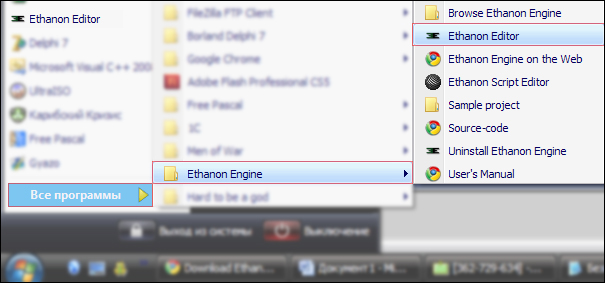
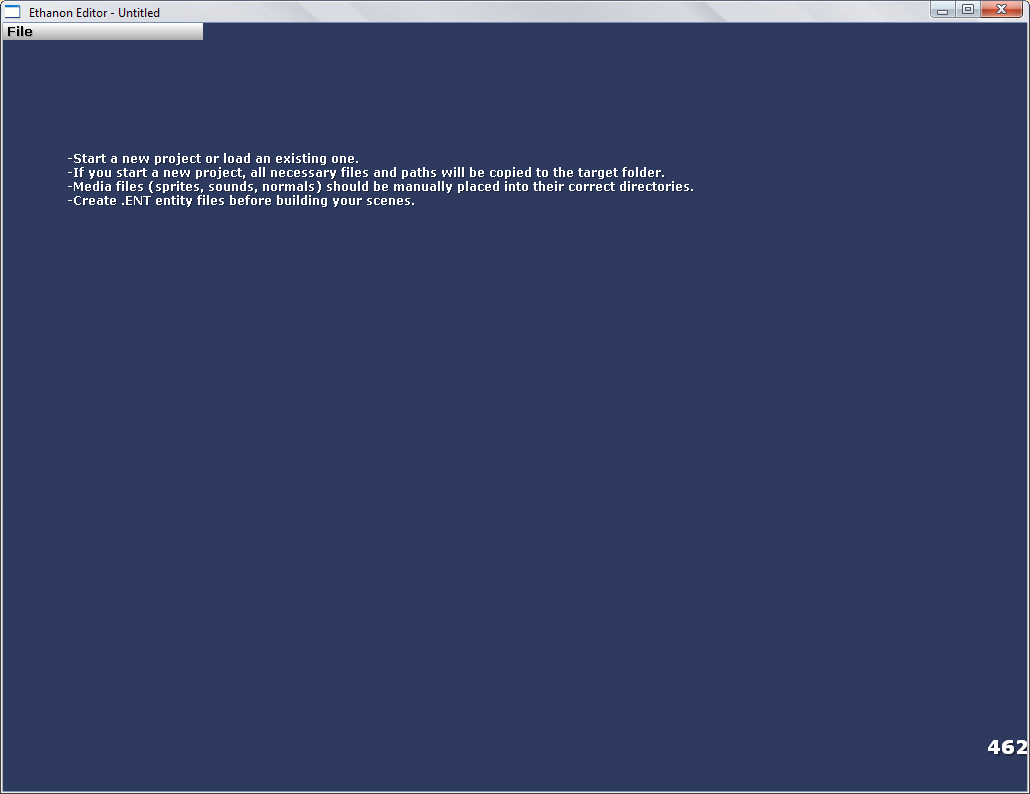
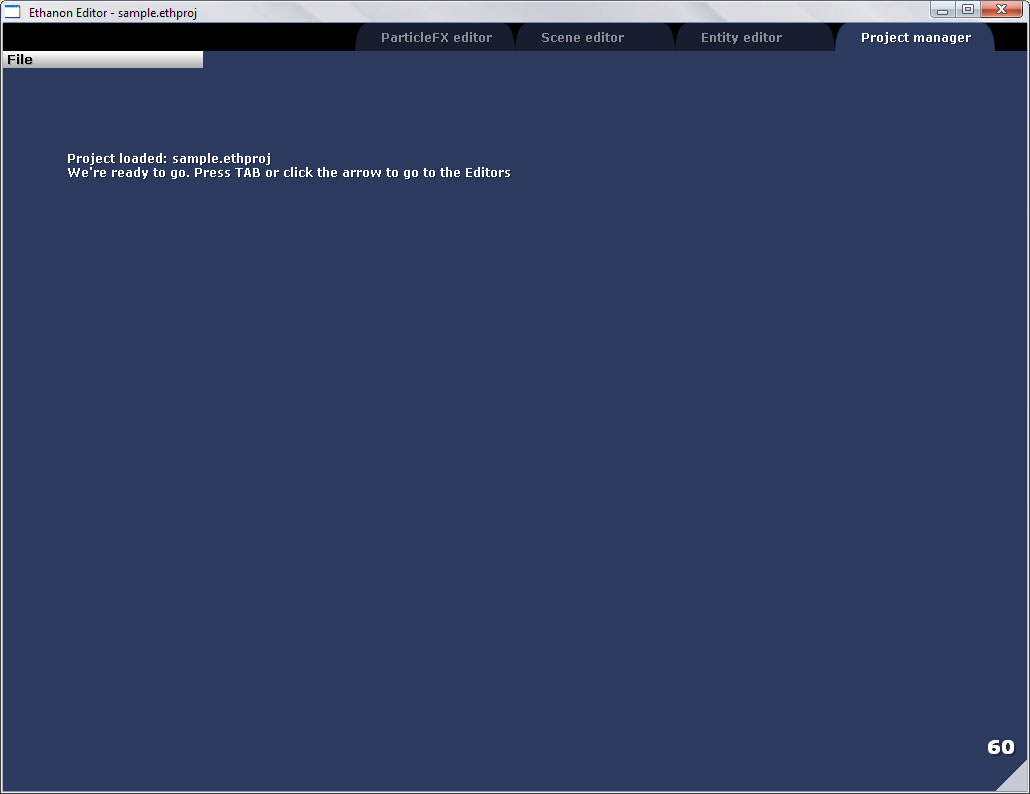
Здравствуйте. В прошлой статье мы познакомились с Ethanon Engine - мы узнали о нем краткую информацию, его возможности, принцип работы. Сейчас мы познакомимся с редактором Ethanon Engine. Скачиваем и устанавливаем последнюю версию Ethanon Engine. Лично я буду пользоваться версией 0.7.10, последней на данный момент. Запускаем Ethanon Engine. Как видно из скриншота, мы входим в меню "Пуск", далее в "Все программы", находим папку "Ethanon Engine" и запускаем редактор через Ethanon Editor. Есть и другие варианты - например зайти в папку с движком и запустить редактор через editor.exe, можете через ярлык на Рабочем Столе - кому как удобнее. После запуска редактора, перед нами возникнет следующее окно: Нам предлагают создать новый проект или открыть уже существующий. Так как мы сегодня лишь знакомимся с основами редактора, то мы не будем углубляться в Ethanon Engine. Мы откроем уже существующий проект. Данный проект поставляется как демонстрация возможностей продукта. Нажимаем File - Load Project.... Перед нами возникает окно, предлагающая выбрать нам файл проекта. Находим демонстрационный проект. У меня он располагается по следующему адресу:
- "C:\Documents and Settings\All Users\Документы\Ethanon\Sample Project"
Думаю, у Вас не составит труда найти его. И так, мы открыли демонстрационный проект. Ethanon Enditor предлагает нам нажать кнопку TAB, что мы и делаем. И вот...
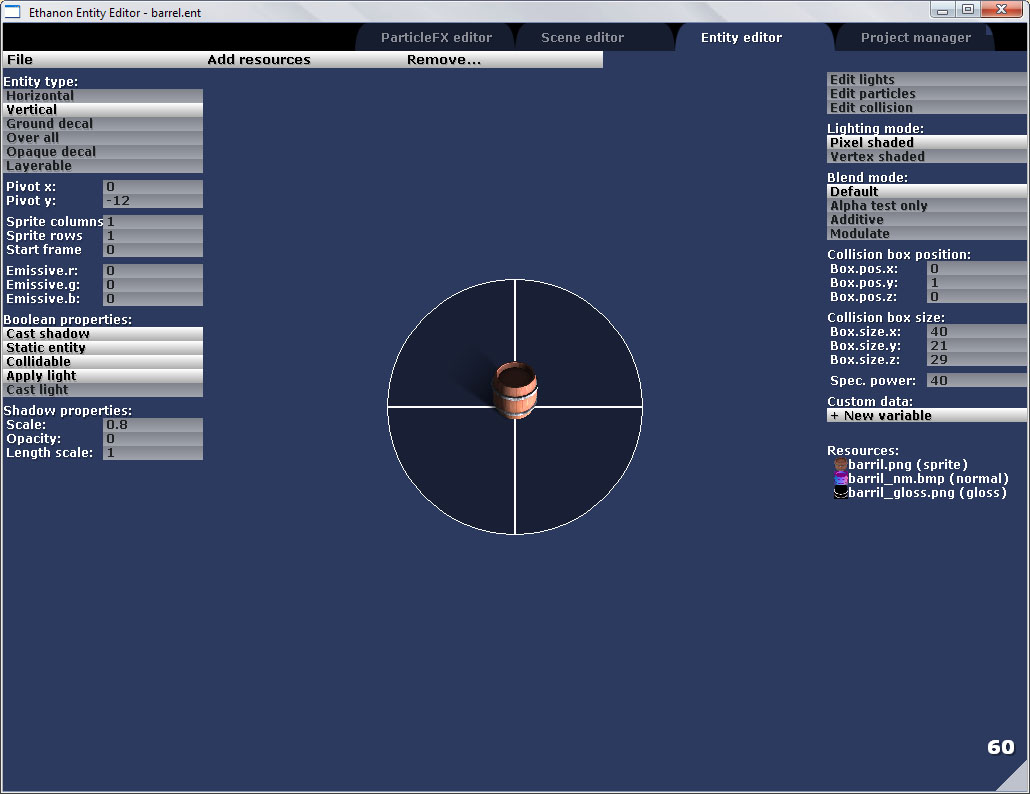
Мы, как Вы уже заметили, перенеслись во вкладку Entity Editor. В этой части редактора происходит создание и редактирование игровых объектов. Рассмотрим по ближе окно сего редактора. Нажимаем File - Open... . Нас автоматически переносит в папку "entities" проекта, где содержатся все игровые объекты, созданные в проекте. Выберем самый простой объект - бочку. Находим в списке файлов "barrel.ent", щелкаем по нему и нажимаем "Открыть". Перед нами, в окне редактора, появляется спрайт бочки. Если поводить по нему курсором, то мы сразу же заметим, что спрайт освещается, освещается довольно хорошо. Это происходит из-за того, что объект совмещает в себе сразу три спрайта - обычный спрайт, карту нормалей и карту отражений. С ними мы познакомимся довольно скоро, в следующих уроках. Посмотрим на окно редактора - мы видим множества различных настроек. Бегло познакомимся с ними:
- Entity type - здесь мы настраиваем отображение нашего спрайта.
- Boolean properties - в данной колонке мы редактируем настройки освещения.
- Shadow properties - как видно из названия, это настройки тени.
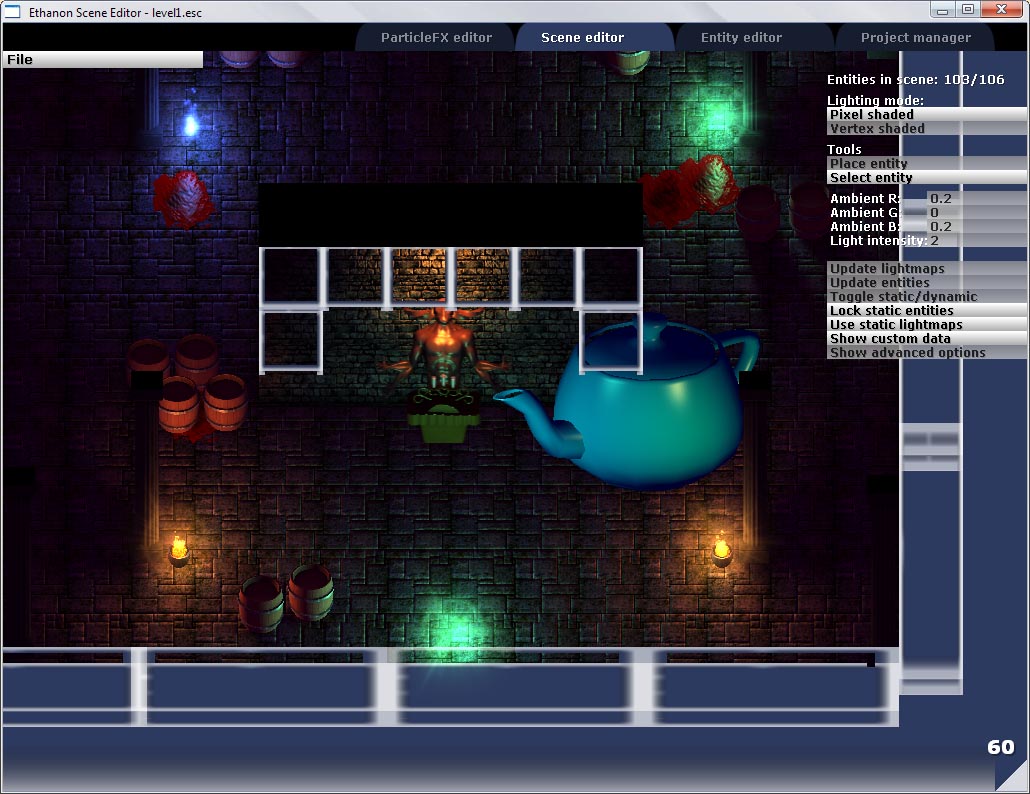
В правой колонке в основном выбираются типы освещения и визуализации. Переходим на следующую вкладку, на вкладку Scene Editor. Данный редактор позволяет нам редактировать уровни, сцены, нашей игры. Как и в предыдущем редакторе, открываем демонстрационную сцену. Нажимаем File - Open.... Мы оказываемся в папке "Scenes" демонстрационного проекта. Как Вы уже догадались, в этой папке хранятся используемые уровни. Открываем любой из двух уровней, я открыл "level1.esc". Рассмотрим окно редактора уровней:
В правой колонке Вы можете выбрать тип редактирования уровня, можете изменить освещение. Туда же входят работа с остальными частями редактора - обновление эффектов и обновление объектов.
В нижней части окна редактора находится меню объектов. Чтобы его увидеть, достаточно подвести курсор к нижней границы окна редактора. Появятся иконки объектов, можете выбрать один из них и поставить на карту. Можете выбрать какой-нибудь существующий объект и переместить его на уровне. Можете их удалить... На сегодня наше знакомство с Ethanon Editor. Сегодня мы познакомились с базовыми возможностями Ethanon Editor. На следующее занятие мы познакомимся с более сложной частью редактора - с редактором систем частиц. До завтра, дорогие читатели. Пожалуйста, комментируйте уроки, высказывайте свое мнение. До следующего урока! |